
2.20.0.8
2026-04-27
26.00 MB
WinAll
软件介绍
驱动总裁 2026官方最新版 安全下载
基本简介
驱动总裁是由系统总裁团队自主研发的硬件驱动智能管理软件,专为解决Windows系统下驱动安装、更新及维护难题而设计。
无论是电脑新手还是系统封装专业人士,都能通过其简洁的界面和强大的功能,实现硬件驱动的精准匹配与高效管理。
该软件支持winall/win7/win10/win11全系统环境,内置丰富的驱动合集库,可自动检测电脑硬件状态,解决驱动缺失、冲突等问题,是提升电脑性能与稳定性的必备工具。
软件亮点
精准硬件识别与驱动匹配:采用先进硬件ID扫描技术,能快速识别显卡、声卡、网卡等各类硬件设备,并匹配最佳驱动及兼容版本列表,确保驱动安装的准确性与兼容性。
双模式安装灵活便捷:提供一键智能安装与手动自选安装两种模式,满足不同用户需求。
智能模式下自动完成驱动检测与安装,手动模式则允许用户根据需求选择特定驱动版本,兼顾效率与个性化。
离线+在线双驱动来源:融合离线驱动包与在线网络安装功能,解决驱动包体积与安装覆盖面的矛盾。
本地离线包确保基础驱动快速安装,联网后自动补充缺失驱动,兼顾部署效率与全面性。
多格式驱动包支持与自定义:支持7Z和WIM两种压缩包格式,兼容主流驱动文件类型。
同时开放自定义驱动添加功能,用户可将官方驱动或自制驱动包导入软件,打造专属驱动库,提升驱动管理灵活性。
主要功能
驱动管理:一站式驱动解决方案
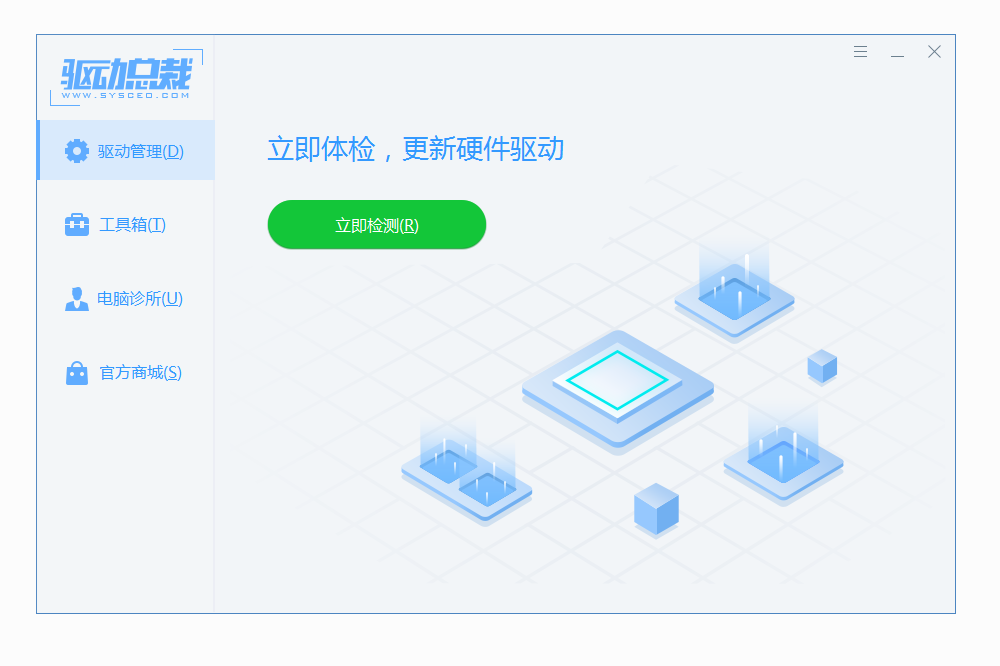
驱动管理是驱动总裁的核心功能,通过"立即检测"可全面扫描电脑硬件驱动状态,列出已安装、缺失及可更新的驱动。
用户可根据需求选择"一键安装"快速修复所有问题驱动,或手动勾选特定驱动进行安装/卸载。
软件支持驱动备份与恢复,避免系统升级或重装时丢失重要驱动配置,保障硬件设备始终处于最佳工作状态。
工具箱:实用辅助功能集合
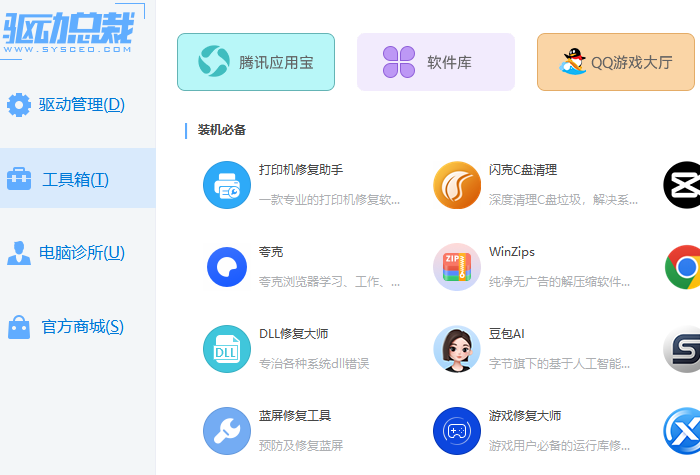
工具箱整合了驱动备份、驱动恢复、驱动卸载、驱动清理等实用工具,满足多样化维护需求。
其中驱动备份功能可将当前系统驱动导出为压缩包,方便在其他设备或系统重装后快速还原;
驱动清理功能则能移除残留的无效驱动文件,释放系统空间,提升电脑运行速度。
电脑诊所:硬件健康状态诊断
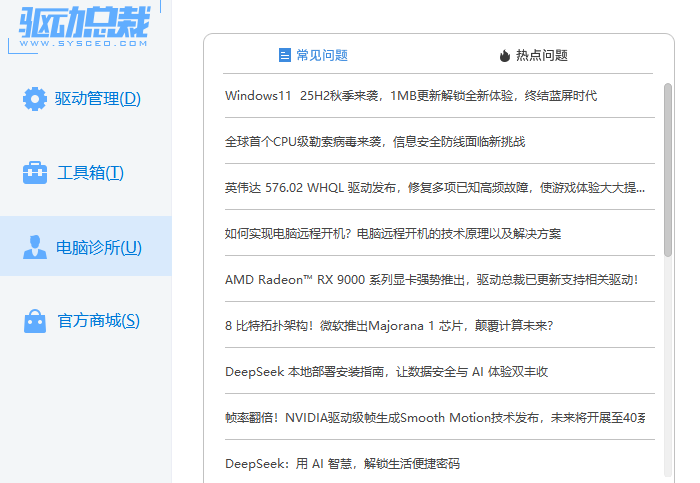
电脑诊所功能可对电脑硬件进行全面体检,包括CPU、内存、硬盘、显卡等关键部件的运行状态监测,及时发现硬件异常或潜在问题。
结合驱动状态分析,为用户提供硬件维护建议,帮助预防因驱动故障导致的硬件性能下降或系统崩溃。
使用教程
下载安装步骤
1. 访问360软件宝库驱动总裁下载页面,选择"安全下载"或"普通下载"获取安装包(推荐通过360安全卫士检测下载,确保软件安全性)。
2. 双击运行安装包,进入安装向导,选择软件安装路径(建议保持默认路径以避免后续使用问题)。
3. 点击"开始安装",等待进度条完成,安装过程中可选择是否创建桌面快捷方式。
4. 安装完成后点击"完成",驱动总裁将自动启动,首次使用需同意用户协议并进行基础设置。
基础功能使用
1. 驱动检测与安装:打开软件后点击"驱动管理",选择"立即检测",软件将自动扫描硬件驱动状态。检测完成后,缺失或可更新的驱动会以红色或黄色标识,点击"一键安装"即可批量修复。
2. 手动选择驱动版本:在驱动管理界面,找到目标硬件驱动,点击文件版本旁的下拉箭头,可查看并选择不同版本驱动进行安装,满足兼容性或性能需求。
3. 自定义添加驱动:点击右上角设置图标,选择"自定义添加驱动",将从硬件官网下载并解压的驱动文件夹拖入窗口,点击"添加"即可将驱动导入软件库,实现个性化驱动管理。
常见问题 (FAQ)
Q: 驱动总裁如何确保驱动的安全性?
A: 驱动总裁所有驱动均来自硬件官方网站或经过安全检测的渠道,且软件本身通过360安全卫士等权威平台检测,无插件、无病毒。同时,软件支持驱动数字签名验证,确保安装的驱动文件未被篡改,保障电脑系统安全。
Q: 部署环境中使用驱动总裁后,首次进入桌面会自动运行吗?
A: 是的,驱动总裁在部署环境中调用后,会自动生成在线版本并在首次进入桌面时运行一次,目的是补充部署阶段可能缺失的驱动。此过程仅执行一次,不会加入常规启动项,确保系统轻量化运行,且不会植入任何广告或恶意程序。
Q: 如何解决驱动安装时的倒计时自动操作问题?
A: 在部署环境或通过命令行参数调用时,驱动总裁会显示5秒倒计时并准备自动安装。若需暂停倒计时,可使用鼠标点击驱动列表中的勾选框或拖动滚动条,即可终止自动操作,手动调整驱动安装选项。
更新日志
版本:2.19.0.0(2025-05-22)
程序更新:新增安装驱动完成后重启配置文件([DrvCeoSet] AllRestart=on),优化显卡识别算法,提升驱动兼容性判断准确性。
驱动更新:全面更新显卡、声卡、芯片组、蓝牙及网卡驱动,新增摩尔线程、兆芯等国产芯片驱动支持,具体包括:
显卡:Win10/11 x64更新Nvidia 572.83、AMD 25.3.1、Intel 101.6647驱动,新增摩尔线程各型号显卡驱动。
声卡:Win11/10 x64更新senary声卡驱动,新增摩尔线程音频驱动。
芯片组:Win11/10 x64更新AMD 7.02.13.1、Intel 10.1.20062.8627驱动及Intel DTT驱动。
网卡/蓝牙:升级MediaTek、Intel、Atheros等品牌蓝牙及网卡驱动,新增Realtek USB网卡驱动。