9.6.912.1111
2023-09-21
74.00 MB
WinXp,Win7,Win8,Win8.1...
软件介绍
暴风影音16官方最新版下载 基本简介 暴风影音16官方最新版是一款专注于本地视频播放的高效工具,凭借对主流媒体格式的全面兼容和简洁流畅的操作体验,成为众多用户的首选播放器。 无论是常见的MP4、AVI,还是较为小众的FLV、MKV等格式,暴风影音16均能轻松解码播放,有效解决用户在观看本地视频时遇到的格式不兼容问题。 其核心优势在于回归播放本质,去除冗余功能,聚焦于提升视频播放的清晰度与流畅度,同时保留截图、投屏等实用功能,满足用户多样化观看需求。 软件亮点 万能解码,格式全兼容:支持市面上绝大多数视频格式,无需额外安装解码器,实现即开即播,告别格式困扰。 高清画质,细节优化:采用左眼键专利技术与画面锐化处理,显著提升视频清晰度,让每一帧画面都细腻自然。 简洁界面,专注播放:16周年特别版回归简约设计,去除多余影视列表与广告插件,专注于本地文件播放,操作更纯粹。 实用功能,便捷体验:内置截图、投屏功能,支持自定义截图保存路径,满足用户在观看过程中的即时分享与记录需求。 主要功能 万能格式播放 无论是从网络下载的高清电影,还是手机拍摄的日常视频,用户无需担心格式问题,直接打开即可流畅播放。 这一特性尤其适合需要处理多种来源视频文件的用户,大幅提升了播放效率。
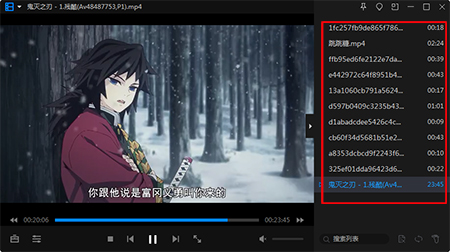
高清画质增强 尤其在播放低分辨率视频时,该功能可有效改善视觉体验,让用户享受接近原生高清的观看效果,尤其适合老旧设备或低码率视频的播放场景。 实用工具集成 投屏功能则允许将本地视频无线投射至电视或投影仪,实现大屏观看体验。 此外,播放列表管理功能支持批量导入视频文件,便于用户按顺序观看多部影片,操作便捷高效。
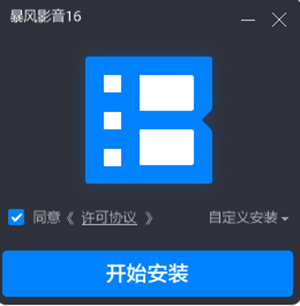
使用教程 下载安装步骤 2. 下载完成后,双击安装包,按照向导提示点击“开始安装”,等待进度条完成。
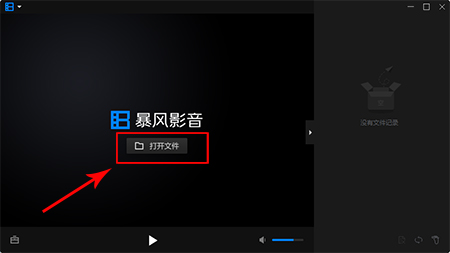
3. 安装结束后,桌面将生成暴风影音16快捷方式,双击即可启动软件。 基础功能使用
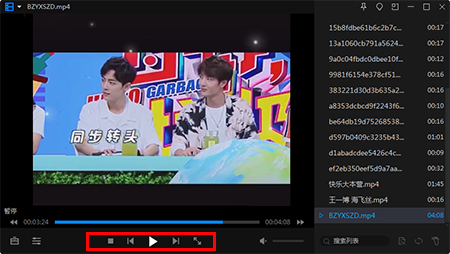
2. 视频加载完成后,可通过拖动进度条调整播放位置,使用快捷键“空格”暂停/播放,鼠标滚轮调节音量。 3. 如需使用截图功能,点击播放界面下方的工具箱图标,选择“截图”并保存;投屏功能则在播放状态下点击右上角“投屏”按钮,按提示连接设备即可。 常见问题 (FAQ) Q: 暴风影音16无法播放某些视频文件怎么办? A: 若遇到播放失败,首先确认文件格式是否受支持(暴风影音16支持绝大多数主流格式)。若格式兼容,可尝试右键点击播放界面,选择“解码器”-“自动修复”;或通过“设置”-“播放”检查解码器是否正常加载,必要时重启软件或重新安装以恢复解码功能。 Q: 如何自定义截图保存路径? A: 点击播放界面下方的工具箱图标,选择“高级选项”,在弹出的设置窗口中找到“截图设置”选项卡,点击“更改”按钮,浏览并选择新的保存文件夹,设置完成后截图将自动保存至指定路径。 Q: 暴风影音16占用电脑资源过高如何解决? A: 可尝试降低视频播放画质(右键点击播放界面,选择“画质”调整清晰度),或在“设置”-“性能”中关闭不必要的画质增强功能。此外,确保软件为最新版本,官方会通过更新优化资源占用问题。 |